Ievads
EEA IS lietotāja saskarne nodrošina ēku konstrukciju, saistīto sistēmu un citu parametru ievadi un nodrošina energoefektivitātes aprēķinu veikšanu. Sistēma ļauj detalizēti definēt ēkas un to parametrus Lietotāji var precīzi norādīt konstrukciju materiālus, ēkas orientāciju un citus fizikālos parametrus. Var definēt termiskās un pakalpojumu zonas, atbilstoši standartam. Papildus fizikālajiem parametriem, sistēma atbalsta arī datu ievadi par ēkas apkures, ventilācijas un citām inženiertehniskajām sistēmām. Sistēma ņem vērā arī ārējos apstākļus un ļauj norādīt vai augšuplādēt ēkas novietojumam atbisltošos klimatiskos datus. Sistēma spēj veikt aprēķinus gan ar stundas, gan ar mēneša metodi. EEA IS ir paredzēta, lai palīdzētu arhitektiem, būvinženieriem un projektu vadītājiem veikt precīzus energoefektivitātes aprēķinus un nodrošinātu ilgtspējīgu projektu plānošanu.
Noskatieties video, kur Dr.sc.ing. Aldis Greķis iepazīstina ar EEA IS sistēmu un tās galvenajām funkcijām:
Darba uzsākšana
Lai uzsāktu darbu ar EEA IS sistēmu, lietotājam jāveic šādi soļi:
- Autentifikācija izmantojot Latvija.lv:
- Lietotājam ir jāautentificējas, izmantojot kādu no Latvija.lv piedāvātajām autentifikācijas iespējām.
- Pēc veiksmīgas autentifikācijas sistēmā konts tiks izveidots automātiski.
- Autentifikācija izmantojot Notakey:
- Ja lietotājam nav iespējas izmantot Latvija.lv, jāsazinās ar sistēmas administratoru, sūtot e-pastu.
- Administrators izveidos pieeju, izmantojot divfaktoru autentifikāciju (2FA) ar Notakey.
- E-pasta Apstiprināšana:
- Pēc pirmreizējas autentifikācijas lietotājam jāapstiprina savs e-pasts.
- E-pasta adrese ir obligāts lauks un tā verifikācija ir nepieciešama, lai pabeigtu lietotāja profila izveidi sistēmā.
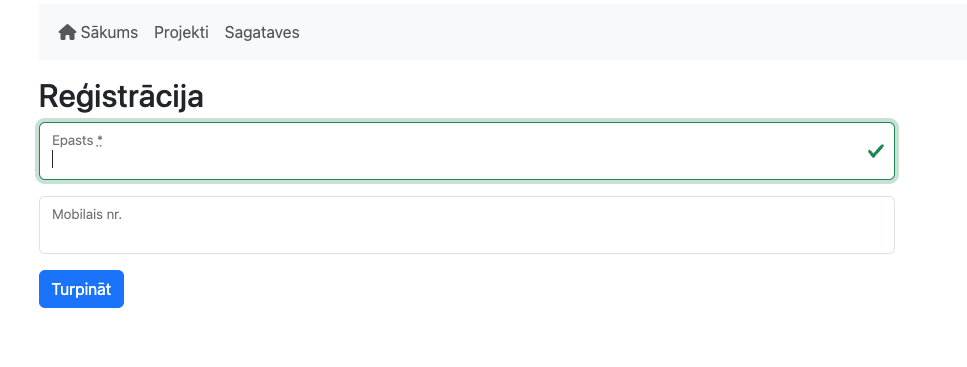
- parādās logs “Reģistrācija”, kur jāievada e-pasts un telefona numurs.
- Telefona numurs nav obligāts un ir informatīvs lauks ko var atstāt arī tukšu.
- E-pasts ir obligāts lauks.
- Pēc datu ievades nospiediet pogu “Turpināt” — sistēma parādīs paziņojumu: “Lūdzu pārbaudiet savu e-pasta iesūtni un verificējiet e-pastu!”.
- Ja ievadītais e-pasts ir reģistrēts citam lietotājam, parādās paziņojums: “Šis e-pasts jau ir reģistrēts, lūdzu izvēlieties citu!” un e-pastu nav iespējams piereģistrēt.
- Pēc derīga e-pasta norādīšanas atveriet e-pasta iesūtni, atrodiet saņemto ziņojumu un nospiediet verifikācijas saiti.
Autentifikācija ar Notakey
Lai autentificētos ar Notakey, izpildiet šādus soļus:
- Notakey Authenticator Uzstādīšana:
- Aizejiet uz “App Store” vai “Google Play” un uzstādiet “Notakey Authenticator” aplikāciju savā viedierīcē. Aplikācijas valoda uzstādas automātiski un ir atkarīga no jūsu telefona uzstādījumiem.
- QR Koda Skenēšana un Iekārtas reģistrēšana:
- Atveriet savu profilu EEA IS sistēmā.
- Ja mobilā telefona numurs nav norādīts vai ir mainījies, laukā “Mobilais nr.” ievadiet savu tālruņa numuru un nospiediet “Saglabāt”. Parādīsies uzraksts “Lietotāja ieraksts veiksmīgi labots”.
- Ja nekad neesat izveidojis paroli vai vēlaties to mainīt, rīkojieties kā aprakstīts sadaļā “Lietotāja profils”.
- Nospiediet pogu “Ieslēgt 2FA” — atveras logs ar QR kodu.
- Ar viedierīci, kurā ir uzinstalēts “Notakey Authenticator”, skenējiet QR kodu — viedierīcē atveras “Notakey Authenticator”.
- Lietotnē ievadiet savu mobilā tālruņa numuru un nospiediet “Request code” — parādās lauks koda ievadei.
- Saņemiet SMS ar kodu, ievadiet to norādītajā laukā un nospiediet “Submit code”. Ja kodi sakrīt, viedierīce tiek reģistrēta un parādās ziņojums “Darbība izpildīta”. “Notakey Authenticator” servisu sarakstā EEA IS pārbīdās no sadaļas Pieejami uz sadaļu Aktīvi.
- Pieslēgšanās Sistēmai:
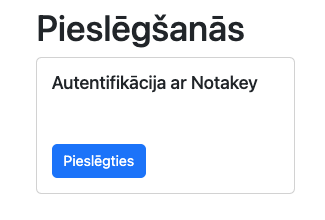
- Aizejiet uz vietni EEAIS izvēlieties Autentifikācija ar Notakey un spiežiet Pieslēgties. Pēc tam ievadiet savu e-pastu un paroli.
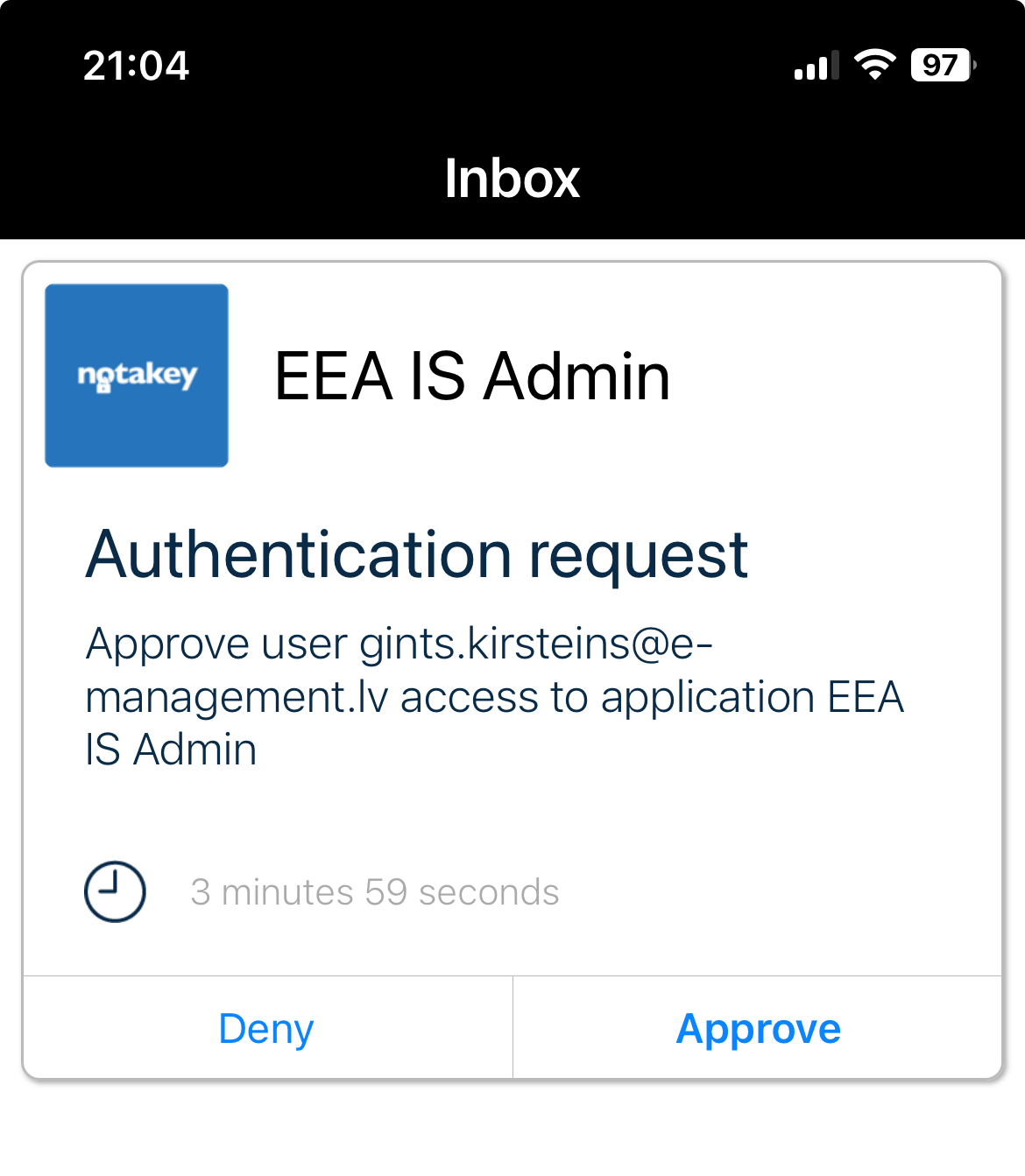
- Jūsu viedierīcē paradīsies notifikācija un būs jāapstiprina pieslēgšanās sistēmai, izmantojot Notakey Authenticator.
Pēc veiksmīgas autentifikācijas variet uzsākt savu projektu izveidi.
Lomas un darba režīmi
Loma tiek piešķirta automātiski balstoties uz pieejamo informāciju BIS. Ja šajā sistēmā esat reģistrēts kā eksperts tad EEA IS loma būs Eksperts. Ja jums būs piesaistīti pārbaudāmie sertifikāti, tad tiks pieķirta loma Uzraugs, pretējā gadījumā tiks piešķirta loma Vienkāršo aprēķinu veicējs
Esoša lietotāja profila labošana
- Autentificējieties sistēmā.
- Nospiediet pogu “Profils” ikonas formā lapas augšējā labajā stūrī un izvēlieties “Profils”.
- Atveras sadaļa “Profils” ar vārdu, uzvārdu, mob.tel.nr. un e-pastu.
- Lauki e-pasts un mob.tel.nr ir maināmi.
- Ievadiet jaunu informāciju un nospiediet “Saglabāt”.
- Ja mainīts tālruņa nr., tiek pārbaudīta unikalitāte. Ja nr. jau sistēmā reģistrēts, parādās paziņojums “Mobilais nr. ir jau aizņemts”.
- Ja mainīts e-pasts, uznirst paziņojums “Pāris minūšu laikā uz Jūsu epastu tiks nosūtīts apraksts kā apstiprināt Jūsu e-pastu.” Pēc verifikācijas tiek reģistrēts jaunais e-pasts.
Paroles maiņa
- Autentificējieties sistēmā un atveriet sadaļu “Lietotāja profils” kā aprakstīts iepriekš.
- Nospiediet pogu “Nomainīt paroli”.
- Parādās paziņojums “Pāris minūšu laikā uz Jūsu epastu tiks nosūtīts apraksts kā nomainīt jūsu paroli”.
- Atveriet saņemto e-pastu “Paroles nomainīšanas apraksts” un nospiediet saiti “Veikt paroles maiņu”.
- Atveras logs “Mainīt paroli”. Aizpildiet laukus “Jaunā parole” un “Apstiprināt jauno paroli” un nospiediet “Mainīt paroli”.
- Ja abos laukos ievadītas vienādas vērtības, parole tiek saglabāta un logs aizveras.
- Paroles maiņas gadījumā sistēma izveido auditācijas pierakstu.
Sesijas pārvaldība
Sistēma automātiski pārrauga, cik ilgi lietotājs nav veicis nekādas darbības. Ja noteiktu laiku nav bijusi aktivitāte, sesija beidzas un lietotājs tiek izlogots.
Brīdinājums pirms sesijas beigām
Kad sesija tuvojas beigām, ekrānā parādās paziņojums ar atpakaļskaitīšanu:
Sesija beigsies pēc Xs.
Paziņojumā ir divas pogas:
- Turpināt sesiju — nospiediet, lai pagarinātu sesiju. Darbs tiek saglabāts un varat turpināt.
- Iziet — nospiediet, ja vēlaties nekavējoties beigt darbu.
Ja neveicat nekādu darbību, sesija tiek pārtraukta automātiski un sistēma novirza uz sākumlapu.
Piezīme: ja strādājat vienlaikus vairākās pārlūkprogrammas cilnēs, sesijas pagarināšana vai izlogošanās vienā cilnē ietekmē visas pārējās cilnes.
Ko darīt, ja sesija ir beigusies
Ja redzat pieteikšanās lapu, lai gan tikko strādājāt sistēmā, sesija ir beigusies. Pieteicieties no jauna — projektu dati netiek zaudēti.
Darbs ar projektu
Izveido jaunu projektu
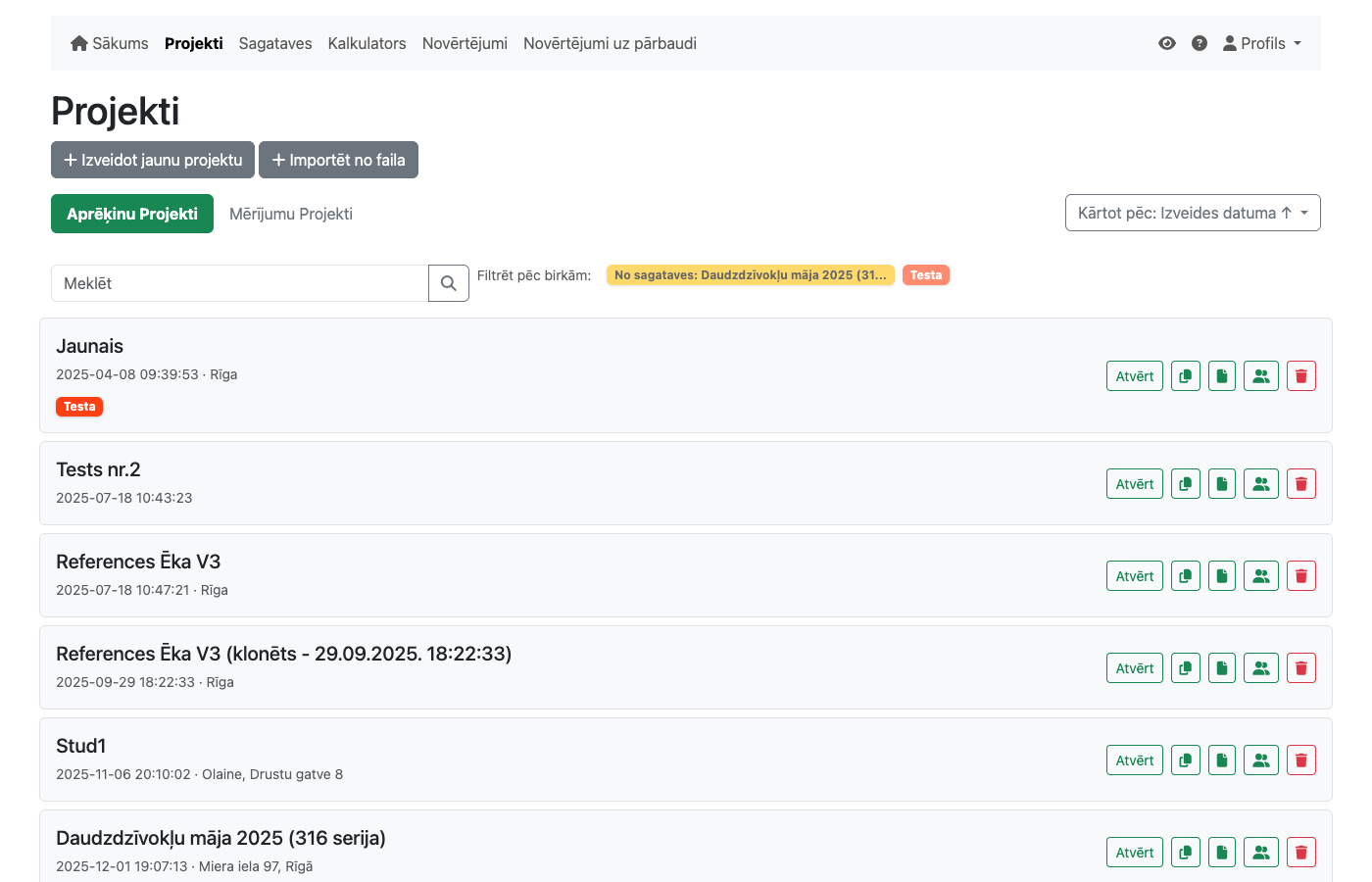
- Nospiediet pogu “Projekti” — atveras projektu panelis ar projektu sarakstu. Saraksts var būt tukšs. Nospiediet pogu “+Izveidot jaunu projektu”. Atveras logs, kur aizpildiet laukus:
- Nosaukums
- Adrese (Novads, Pilsēta, Pagasts utt., sk. ekrānformu)
-
Dokumenta veids (P1).
Izvēloties Ēkas energosertifikāts (ēkas izmērītās energoefektivitātes novērtējums) pēc projekta izveides veidu vairs mainīt nevarēs. Izvēloties Ēkas energosertifikāts vai Pagaidu energosertifikāts pēc projekta izveides varēs mainīt šos abus, bet nebūs vairs pieejams Ēkas energosertifikāts (ēkas izmērītās energoefektivitātes novērtējums).
Ja izvēlēts cits dokumenta veids, parādās poga “Izveidot projektu no parauga” — nospiediet to, lai atvērtu sagatavju sarakstu. Pašlaik pieejams viens paraugs: “Daudzdzīvokļu māja 2025 (316 series)”. Izvēlieties sagatavi un nospiediet uz tās — tiek izveidots jauns projekts ar aizpildītiem laukiem.
- Energoefektivitātes novērtēšanas veids (P2)
- Pielietojuma veids (P3)
- Objekta veids (P4)
- Energosertificēšanas nolūks (P5)
- Būvniecības lieta (P6)
- Kadastra apzīmējums (P8)
- Ēkas veids (P9)
- Spiež pogu “Saglabāt” un tiek izveidots jauns projekts.
Izveido jaunu projektu no sagataves
- Projektu panelī atrodiet vajadzīgo projektu un nospiediet pogu “Eksportēt json formātā” (atrodas starp klonēšanas un izdzēšanas pogām) — projekts (sagatave) tiek saglabāts datorā.
- Nospiediet pogu ”+ Importēt no faila” — atveras logs faila izvēlei.
- Ierakstiet jauno projekta nosaukumu un nospiediet “Importēt projektu no faila” — tiek izveidots jauns projekts ar aizpildītiem laukiem.
Projekta dzēšana/nosaukuma maiņa
- Projektu panelī atrodiet projektu un nospiediet pogu “Dzēst” ikonas formā — parādās paziņojums “Vai tiešām vēlaties dzēst projektu?”. Pēc apstiprināšanas projekts tiek dzēsts.
- Atveriet projektu, laukā “Nosaukums” ierakstiet jaunu nosaukumu un nospiediet “Saglabāt”.
Projekta nodošana citam lietotājam
- Projektu panelī atrodiet projektu un nospiediet pogu “Eksportēt json formātā” (atrodas starp klonēšanas un izdzēšanas pogām) — projekts tiek saglabāts datorā.
- Nodod saglabāto failu citam lietotājam, kurš to var ielādēt sistēmā.
Projekta klonēšana
- Projektu panelī atrodiet projektu un nospiediet pogu “Klonēt projektu” ikonas formā — parādās jautājums “Vai tiešām vēlaties klonēt projektu?”. Pēc apstiprināšanas projektu panelī parādās jauns projekts ar tādu pašu nosaukumu un pievienotu laika zīmogu. Piemēram: Daudzdzīvokļu māja (klonēts - 20.11.2023. 16:15:55)
Projekta kopīgošana
Projektu var kopīgot ar citiem sistēmas lietotājiem vai arī uzaicināt jaunus lietotājus pa e-pastu. Projektu drīkst kopīgot gan projekta autors, gan esošie līdzautori.
Kā uzaicināt lietotāju:
- Atveriet projektu un nospiediet pogu “Kopīgot”
- Atvērtajā logā ievadiet uzaicinājamā lietotāja e-pasta adresi
- Nospiediet “Saglabāt”
Sistēma pārbauda, vai lietotājs ar šo e-pastu jau ir reģistrēts:
- Ja lietotājs jau ir reģistrēts — viņš tiek nekavējoties pievienots projektam kā līdzautors (statuss: “Ielūgts”). E-pasts netiek sūtīts.
- Ja lietotājs nav reģistrēts — uz norādīto e-pastu tiek nosūtīts uzaicinājums ar saiti. Sarakstā parādās statuss “Ielūgums nosūtīts”.
Lai pievienotu vairākus lietotājus, atkārtojiet darbības katram e-pastam atsevišķi.
Kā uzaicinātais lietotājs pieņem ielūgumu:
- Saņemiet e-pastu ar virsrakstu “Esat uzaicināts pievienoties projektam”
- Noklikšķiniet uz pogas “Pieņemt ielūgumu”
- Ja vēl neesat pieteicies sistēmā — tiksiet novirzīts uz pieteikšanās lapu; pēc pieteikšanās ielūgums tiek automātiski pieņemts
- Projekts parādās jūsu projektu sarakstā
“Kopīgots” birka:
Tiklīdz projektam tiek pievienots pirmais līdzautors, projektam automātiski tiek piesaistīta sistēmas birka “Kopīgots” (dzeltena). Tā paliek redzama, kamēr projektam ir vismaz viens līdzautors. Šo birku nevar noņemt manuāli.
Kā atsaukt ielūgumu vai noņemt līdzautoru:
- Lai dzēstu vēl nepieņemtu ielūgumu: nospiediet “Kopīgot”, atrodiet lietotāju ar statusu “Ielūgums nosūtīts” un nospiediet dzēšanas ikonu blakus tam
- Lai noņemtu esošu līdzautoru: nospiediet “Kopīgot”, atrodiet lietotāju sarakstā un nospiediet dzēšanas ikonu
Pēc noņemšanas projekts vairs nav pieejams attiecīgajam lietotājam.
Lai iegūtu vairāk informācijas par projekta saglabāšanu, skatiet šo video:
Videoklips par projekta saglabāšanu
Videoklips par projekta klonēšanu
Lai iegūtu vairāk informācijas par projekta klonēšanu, skatiet šo video: